Показаны сообщения с ярлыком настройка системы moodle. Показать все сообщения

25 мар. 2011 г.

7 шаг - настройки языка

В блоке АДМИНИСТРИРОВАНИЕ выбираем строку ПЕРЕВОД (кое-где ЯЗЫК). Открывается панель настроек языка.


Language autodetect- автоматическое определение языка. Если здесь поставить галочку, то система сама будет выбирать язык, который предпочитает ваш интернет - браузер.

Default language - язык по умолчанию, в выпадающем окне выбираете тот язык, которым будете пользоваться, например РУССКИЙ.
С этой страницей пока заканчиваем, нажимаем на кнопочку сохранения SAVE CHANGES.

Теперь в блоке АДМИНИСТРИРОВАНИЕ в строке ПЕРЕВОД(ЯЗЫК) выбираем вкладочку ЯЗЫКОВЫЕ ПАКЕТЫ Language packs, справа выпадает окно выбора языков. Эти языки потом можно будет выбирать при входе в систему в верхнем правом углу.


На данный момент доступно более 80 языков.
В правом окошечке нажимаем на нужный язык и потом на кнопочку под этим окошечком Install selected language pack и выбранный язык перепрыгивает в левое окошко. Выбираем следующий язык и снова нажимаем на кнопочку. Так например выбираем три языка: русский, английский и эстонский. Если дрогнула рука и в левое окошечко попал не тот язык, то выделяем его в левом окошечке и нажимаем на кнопочку под левым окошком Unistall selected language pack. Потом в выпадающем окне соглашаемся с тем, что хотим убрать этот язык из окна.

Теперь можно возвращаться на главную страницу и выбирать там удобный язык для входа в систему. Конечно изменили мы только язык интерфейса. Внутренние настройки этим мы изменить не сможем и сама система не сможет переводить учебные курсы с русского на эстонский, английский китайский ..., если они изначально были написаны на русском языке.

По материалам Нехорошкиной О.А.
Читать далее

6 шаг - настройка календаря

Задания, которые будут даваться ученикам к какому-то сроку или в какую-то дату. Календарь позволит напоминать ученику об этом и контролировать доступ к определённым материалам. Первоначально календарь начинается с воскресенья, кому это не удобно, те могут переделать.

В блоге АДМИНИСТРИРОВАНИЕ - ВНЕШНИЙ ВИД - КАЛЕНДАРЬ


Справа на сером фоне находятся настройки календаря, которые настраиваются так, как Вам удобно.

Верхняя строка - Администратор может видеть все (Do admins see all) - ставим галочку.

Вторая строка - Формат показа времени - выбираем 24 часовой

Третья строка - Первый день недели (Start of Week) - Понедельник

Четвёртая строка - Выходные (Weekend Days)- ставим галочки в нужные окошечки Воскресенье, Понедельник, Вторник, Среда, Четверг, Пятница, Суббота

Пятая строка - Максимальное кол-во дней отображения события в календаре (Days to look ahead) - определяете сами

Шестая строка - Максимальное кол-во этих событий - (Events to Lookahead)

Эти параметры всегда можно изменять так, как это необходимо.

Теперь нажимаем кнопочку сохранения SAVE CHANGES и возвращаемся на главную страницу.


Вот он - календарь в привычном виде. Текущая дата в зелёной рамочке. По мере создания событий в календаре будут появляться квадратики других цветов - какие и зачем - позднее. Сейчас календарь показывает, что событий пока нет.
Читать далее

5 шаг - настройка внешнего вида отдельного курса

Что бы менять внешний вид отдельного курса, предварительно надо это разрешить делать. Для этого в блоке АДМИНИСТРИРОВАНИЯ выбираем внешний вид - Темы - Настройки тем В строке РАЗРЕШЕНЫ ТЕМЫ КУРСА ставим галочку.
 

Теперь, когда этот параметр разрешён, все учебные курсы могут иметь своё собственное оформление.

Индивидуализировать учебные курсы можно и другим способом. Когда на сайте накопится много учебных курсов, их удобнее сначала сгруппировать в категории: математика, иностранный язык, биологи, рисование ....или начальная школа, основная школа, гимназия... Тогда можно будет принудительно разрешить тему категории, а тему курсов запретить.


Теперь все курсы, относящиеся к одной категории будут иметь одинаковое оформление. Если какой-то курс переносится в другую категорию его оформление автоматически сменится в соответствии с категорией.

На официальном сайте MOODLE в разделе ЗАГРУЗКИ (Downloads) доступны для скачивания темы оформления.
Читать далее

24 мар. 2011 г.

4 шаг - внешний вид сайта

В блоке АДМИНИСТРИРОВАНИЕ


выбираем Внешний вид - Темы - Выбор темы. Открывается окно с предлагаемыми вариантами.


В небольших окошках видны эскизы тем оформления. Для смены текущей темы нажимаем кнопку ВЫБРАТЬ около приглянувшегося дизайна, а в следующем окне ПРОДОЛЖИТЬ. Данная настройка затронет весь сайт: фон страницы, шрифты, рисунки...

Все вновь созданные курсы будут выглядеть так же как главная страница. однако система moodle позволяет выбрать тему оформления для каждого курса индивидуально.
Читать далее

3 шаг - первый вход

При первом входе в систему сайт выглядит так:


В случае на рисунке сайт открыт в браузере МОЗИЛЛА. Любая страница сайта имеет табличный вид.

В верхней строке находится полное название сайта и имя пользователя. Рядом ссылка ВЫХОД, по ней можно сменить пользователя не закрывая сайт, т.е.выйти текущему пользователю и зайти другому не закрывая браузера.

Слева блок АДМИНИСТРИРОВАНИЯ. Здесь находится всё для настройки сайта и отдельных курсов. Этот блок виден только пользователю с ролью АДМИНИСТРАТОР, остальные пользователи такого блока не имеют.

Справа находятся информационные блоки: опросы, календарь, счётчик и карта посетителей и т.д.

Средняя часть - рабочее поле. На главной странице здесь отображаются курсы, доступные для изучения. На странице самого курса - содержание курса. Все отображаемые блоки могут быть настроены так, как удобно создателю курса.

Так может выглядеть главная страница сайта:


А так содержание курса:


По материалам Нехорошкиной О.А.
Читать далее

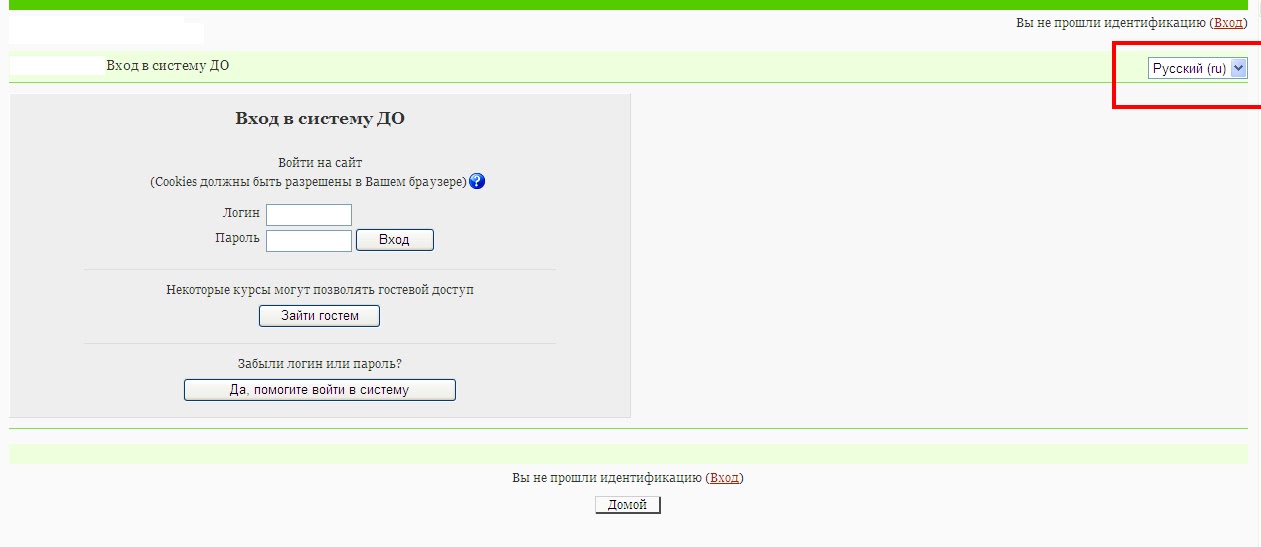
2 шаг - вход в систему

Когда система установлена, в неё надо войти.
Справа в верхнем углу можно выбрать язык для удобства входа, например: русский. Какие языки можно будет выбирать при входе настраиваются внутри системы.


В систему можно войти двумя способами:
1) Если Вы зарегистрированы, т.е. являетесь администратором, учителем, создателем курсов или учеником, то у Вас есть логин и пароль, тогда вносите эти данные в первые два окошечка. 2) У вас нет логина и пароля, но Вы очень хотите узнать, что там внутри, то заходите "гостем".

Сразу понятно, что у гостя нет тех функций , которые есть у первой группы пользователей, но некоторые курсы можно просматривать и в этих курсах можно просматривать пассивные ресурсы, тесты задания, глоссарий, чат и форум все равно будет недоступен.

Когда войдёте внутрь, сразу можно определить что для гостя доступно.


Там где около курса нет никаких символов - это курс для зарегистрированных пользователей " 5 класс".
Если около курса стоит человечек - этот курс доступен гостю, т.е. незарегистрированному пользователю "kirjalike tööde koostamine ja vormistamine" или "Для 12 класса".
Если около курса стоит человечек с ключиком "Интерактивная доска", то туда можно попасть только зная пароль к этому курсу, это могут быть как зарегистрированные пользователи так и гости - без пароля не попасть.

Дизайн страниц, человечка и ключика зависит от выбранного шаблона.
Можете попробовать войти гостем на рабочую площадку NKG Moodle
Читать далее

1 шаг - Установка.

Для работы, moodle должен быть установлен на веб-сервере, либо на одном из ваших собственных компьютеров или одном из веб-хостингов компании.

Всё необходимое Вы найдёте на официальном сайте http://moodle.org

Если Вы работаете в учебном заведении и предполагаете,что в этой среде будут работать и другие педагоги, которым Вы расскажите о всех прелестях этой системы, то установку лучше поручить инфоруководителю, т.к. вероятнее всего, у Вас нет доступа к школьному серверу. Возможности moodle ограничиваются только нашим с вами воображением.

Даю ссылку на действующий сайт NKG Moodle .


Некоторые материалы доступны всем, некоторые нет, почему это так расскажу позже.
Читать далее

0 шаг - Новые педагогические технологии: система дистанционного обучения Moodle

В последнее время в своей работе всё больше учителей, и я среди них, наравне с традиционными методами обучения стали использовать "дистанционную поддержку" , что позволяет на новом уровне организовать самостоятельную работу учащихся.

Для организации такой поддержки учителя создают в условиях Интернет-среды различные интерактивные учебники, тесты, тренажёры и т.д.

Здесь учителя стали делиться на несколько течений. Кто-то стал использовать блоги, кто-то работает с Google средой, кто-то создаёт учебные сайты, я решилась на роботу с системой Moodle (Modular Object Oriented Dynamic Learning Environment). И чем больше работаю, тем больше она мне нравится.

После учительских конференций понимаю, что ни одну меня она привлекает, поэтому, вспоминая сколько времени ушло на поиск материалов по работе с этой системой, хочу поделиться опытом, может быть кому-то это облегчит первые шаги.
Читать далее