Показаны сообщения с ярлыком загрузка файлов в систему. Показать все сообщения

12 мар. 2012 г.

Загрузка архива в MOODLE

Иногда случается так, что размер файла превышает допустимый размер, который установлен системой. Размер загружаемого файла можно перенастроить в настройках курса. Для этого включаем кнопочку РЕДАКТИРОВАТЬ - справа сверху, затем заходим на курс и в панели УПРАВЛЕНИЕ выбираем строку УСТАНОВКИ.


Откроется настройка курса. В блоке ОСНОВНЫЕ находим строку Максимальный размер загружаемого файла


Нажав на стрелочку откроется выпадающее окно, в котором можно увеличит размер загружаемых файлов.


Но бывают ситуации, когда данное действие не спасает ситуацию.
Тогда нужный файл предварительно сжимаем с помощью программ архиваторов rar, zip...., добиваясь размера файла, который система позволит загрузить. Далее на панели УПРАВЛЕНИЕ выбрать сроку Файлы. Далее закачиваем сжатый файл. Теперь в списке всех файлов есть заархивированный файл


Теперь около данного файла ставим галочку и в строке С выбранными файлами... выбираем команду Создать ziр-архив.


Открывается окно настройки архива.


Сверху появляется список файлов, вносимых в этот архив, ниже - название данного архива. Нажимаем на кнопочку СОЗДАТЬ ZIP-АРХИВ. В списке файлов появится строка, где около файла стоит значок архива.


В строке появляются дополнительные функции:
Распаковать zip-архив - список внутреннего содержания данного архива.


Список - открывается похожий список файлов, содержащихся в данном архиве.


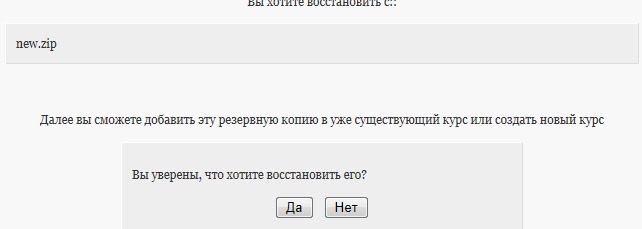
Восстановить - программа спросит о действительности Вашего желания.


Переименовать - откроется строка, куда можно внести новое название архива.

Теперь можно использовать данный архив в курсе.

Загрузку архива также можно сделать и через Ресурс "Add an IMS Content Package".
Читать далее

11 мар. 2012 г.

Создание формул в тестах MOODLE

Этот раздел для тех, кому необходимы формулы - математикам, физикам, химикам...
Из привычного редактора формул в Word - е скопировать формулы не получится. Выходов несколько, каждый по-своему удобен.
  • Один из способов написания формул сообщил читатель данного блога Александр Корякин.
  • Другой способ я нашла на блоге Ольги Пивненко.
  • Если формул в документе много и необходимо, чтобы все они отражались на странице учебного курса можно использовать умение Word-а сохранять документы в формате веб - страницы или .pdf и эту страницу добавлять в курс как ресурс, которая может отображаться в отдельном окне или в том же окне, как удобнее. Недостаток в том, что редактировать такую страницу Moodle будет невозможно.
Если нужно, чтобы формулы отображались на страницах лекции или в тестах, то Word - овский документ необходимо сохранить как веб-страницу с фильтром, тогда получается текст с формулами и отдельно в папке все формулы в виде отдельных рисунков.

Пусть изначально документ выглядит следующим образом:


После сохранения данного документа в виде веб-страницы получается


Если открыть папку A1.files. то каждая формула будет сохранена отдельным рисунком со своим именем, если одна и та же формула будет в документе встречаться несколько раз, то и рисунков будет несколько, каждый с разным именем. Теперь эти формулы можно вставлять на страницу курса просто как рисунки. Т.к. формулы теперь являются рисунками их можно увеличивать или уменьшать, но при этом страдает качество. Такой вариант вставки формул может быть оправдан, если это разовая акция, а основная масса документов уже имеется и используется в другом формате.
Более цивилизованный и удобный способ работы с формулами - это использование специальных программ и фильтров. Для работы фильтров необходимо саму программу установить на сервер.
Внешнее программное обеспечение для создания формул это ТеХ и LаТеХ. Дистрибутив скачивается бесплатно с официального сайта , на скачивание потребуется время, т.к. дистрибутив большой. После скачивания запускаем инсталлятор , соглашаемся со всеми условиями и программа устанавливается. После установки надо разрешить системе использовать данную программу. Для этого заходим в блок АДМИНИСТРИРОВАНИЕ-МОДУЛИ-ФИЛЬТРЫ-НАСТРОЙКИ ФИЛЬТРОВ


После открытия странички АКТИВНЫХ ФИЛЬТРОВ нужно открыть глазик напротив ФОРМУЛЫ В ФОРМАТЕ ТеХ, дальше внизу страницы нажать на кнопочку СОХРАНИТЬ ИЗМЕНЕНИЯ и выходим на страницу сайта

Формулы можно использовать в любом ресурсе или элементе курса


На странице нажимаем кнопочку ОБНОВИТЬ РЕСУРС и продолжаем редактировать страницу
Следующий знак - подстрочный символ. Перед тем символом, который нужно опустить вниз ставится знак подчёркивания_. Например формула воды будет выглядеть так:$$H_2O$$. По умолчанию ТеХ пишет формулы курсивом, что отличает их от обычного текста. Если одновременно нужны оба символа - надстрочный и подстрочный например


то запись будет следующей: $$SO_4^2$$


Если надстрочный или подстрочный символ состоит из нескольких элементов
то его нужно взять в фигурные скобки $$x^{a+b}$$

Рассмотрим теперь написание дробей. Конечно их можно писать с помощью наклонной черты, но мы учим детей писать дроби в тетради правильно(в два этажа), поэтому и в курсе будем писать их правильно. Специальная команда в ТеХ для написания дроби - это \frac, числитель, а затем и знаменатель заключаются в фигурные скобочки: $$\frac{1}{2}$$


если число смешанное, то целая часть записывается перед командой \frac - $$3\frac{1}{2}$$, ученик будет видеть эту запись так:

Дополнительная команда будет нужна для записи корня - квадратный корень \sqrt и корень п - ой степени \sqrt[], где в квадратных скобках выставляется степень корня. $$\sqrt[3]{a^3+b^3}$$


Для записи интеграла - \int
для производной - обычный апостроф - '
для логарифма - log
для тригонометрических функций - sin, cos
для записи угла в геометрии - \angle
для стрелочки вверх - \uparrow
вправо - \rightarrow
влево - leftarrow
для вектора - \vec{a}
буквы греческого алфавита пишутся с наклонной чертой латиницей: \alpha, \lambda ...

Для того, чтобы не держать всё это в голове есть редактор формул для ТеХ - а, он не может быть установлен вместо программы, а только вместе с программой (бесплатной)
Что же делать, если у Вас нет возможности установить на сервер всё что Вам необходимо, то в этом случае надо использовать сторонние программы. Мне они нравятся больше. Я использую программу La TeX он-лайн редактор формул. Формулы пишутся в самой программе, потом простым копированием переносятся в систему Moodle, не забывая вставлять их в специальные символы $$....$$.

По материалам Нехорошкиной О.А.
Читать далее

10 апр. 2011 г.

Как вставить рисунок

Рисунок позволяет информацию сделать более привлекательной, тем более для ребёнка. Поэтому рисунки можно вставлять сразу на первой странице, где даётся название и краткое описание всех курсов.


Для начала в блоке АДМИНИСТРИРОВАНИЕ выбираем вкладку КУРСЫ и потом ДОБАВИТЬ/РЕДАКТИРОВАТЬ


Выбираем курс, в описание которого хотим вставить картинку.


и нажимаем на кнопочку РЕДАКТИРОВАТЬ. Открывается описание курса.


В верхней части окна - блок управления. При наведении курсора по кнопочкам выскакивают всплывающие подсказки - операции, которые выполняют данные кнопочки при нажатии на них. Здесь можно изменить начертание текста, цвет текста, прицепить ссылку, добавить смайлик, нас сейчас интересует ВСТАВИТЬ РИСУНОК. Щелчком по этой кнопке левой клавишей мышки откроется диалоговое окно вставки.


В нём несколько блоков. Слева в окне - загруженный в курс файл. Открываем его щелчком мыши и видим справа содержимое этого файла


Автоматически в верхней строке прописывается адрес картинки. Под ней, в строку АЛЬТЕРНАТИВНЫЙ ТЕКСТ вписываем слово, которое будет видно при наведении курсора на рисунок или, если картинка по какой - то причине не загрузится. Например: рисунок или logo. В блоке ФОРМАТ можно выбрать расположение рисунка на странице. Если оставить НЕ ВЫБРАНО, рисунок встанет туда, где стоял курсор. Если нужно изменить положение рисунка уже после его вставки, то надо выделить рисунок, потом снова нажать на кнопочку ВСТАВКА РИСУНКА  и в открывшемся окне выбрать положение рисунка. В блоке ОТСТУП можно настроить отступы от текста по горизонтали и по вертикали, чтобы рисунок не вставал в плотную к тексту.  Блок РАЗМЕР позволяет менять размеры рисунка, но эти же размеры можно менять прямо в окне редактора. Нажимаем на кнопочку ОК, которая справа вверху. Рисунок вставлен! Если что-то не устраивает, возвращаемся в окно редактора (кнопочка ВСТАВИТЬ РИСУНОК) и продолжаем улучшать внешний вид.
По материалам Нехорошкиной О.А.
Читать далее

Загрузка файлов в систему moodle

Система MOODLE позволяет что-то делать непосредственно внутри, что-то загружать из вне. К сожалению, просто скопировать и вставит рисунок или другой файл в систему не удастся. Для начала всё закачиваются в отведённое для этого место - папку ФАЙЛЫ, которая находится в блоке УПРАВЛЕНИЕ, когда заходите на курс.


Откроется окно, в котором предлагается создать каталог.


Писать можно русскими буквами, система сама перепишет латиницей. При необходимости файлы можно переименовать.


Однако это можно делать только до того, как этот файл был использован в курсе. По такому принципу загружаются все файлы: картинки, документы, презентации, видео, SMАRT- уроки и т.д. Ограничения по количеству и формату нет, только по размеру. Но сэтим иногда удаётся справиться.
Читать далее

1 апр. 2011 г.

Редактирование и удаление учебного курса

Со временем появляется необходимость удалить ненужный курс. Курс может быть удалён на любом этапе - когда только что создан, когда в него внесены уже ученики, когда просто отпала необходимость в нём.

На главной странице сайта справа находится блок АДМИНИСТРИРОВАНИЯ. В этом блоке выбираем КУРСЫ - ДОБАВИТЬ/РЕДАКТИРОВАТЬ КУРСЫ


Открывается страница с курсами


Справа от названия курса находятся элементы редактирования


Первая иконка - Редактировать, нажатие на неё позволяет попасть в настройки курса.

Вторая - Назначить роли, позволяет назначать роли администратора, учителя, ученика .... из списка зарегистрированных пользователей.

Третья - Крестик - Удалить, при нажатии выскакивает окно, где система просит подтвердить удаление или от него отказаться. Если выбираете согласие - ДА, то система в следующем выпадающем окне покажет, что конкретно было удалено. В этом случае будут удалены все файлы, ресурсы и элементы данного курса. Те элементы, которые были сохранены на уровне сайта (файлы, пользователи, вопросы тестов) сохраняются и могут быть использованы в других курсах и пользователей не надо регистрировать снова.

Четвёртая - Спрятать. Когда глаз открыт, то этот курс доступен для пользователей курса, если нажать на глаз, то он закроется. Это означает, что пользователи этот курс не видят, но курс из системы не удалён. Это удобно использовать, когда создаётся курс и создатель не хочет показывать недоделанную работу или если в этом году у Вас нет тех классов, для которых были созданы данные курсы. Удалять их не надо, но и использовать пока нет необходимости. Когда настанет момент, нажмёте на закрытый глаз и он откроется, а курс станет доступным.

Пятая - Создать архивную копию, для подстраховки всегда надо держать резервные копии, мы не застрахованы от сбоев системы.

Шестая - Восстановить. Восстанавливает потерянные, изменённые элементы.
Читать далее